LOGO Foreign

Generator stopek 2025

Na tej stronie znajdziesz informacje jak krok po kroku zainstalować piękną stopkę.

1. Podaj swoje dane:

2. Wygenerowane stopki:

Nie została wybrana żadna stopka z listy powyżej w polu "Rodzaj stopki"


Pobierz plik HTML

3. Jak zrobić stopkę?

  1. Wybierz stopkę z rozwijanej listy w punkcie "2.". Poniżej definicje używania stopek:
    1. Osobista- do Twojej skrzynki w Outlook
    2. Funkcyjna- gdy używasz skrzynki ogólnej
    3. Outlook 2016- pewne komputery mają zainstalowany tą wersję. Powoduje pewne komplikacje
    4. Mac- gdy używasz skrzynki Apple
    5. iOS/Android- gdy chcesz wysyłać e-mail z telefonu
  2. Wypełnij pola
  3. Gdy zmienisz rodzaj stopki, to zostanie usunięty adres e-mail. Wpisz ponownie
  4. Wybierz stanowisko z listy
  5. Kliknij przycisk "Kopiuj", lub 2 krotnie przycisk HTML, aby pobrać kod HTML
  6. Wstaw stopkę zgodnie z instrukcjami na samym dole w punkcie 4.

4. Instrukcje instalacji

Dodawanie do Outlook (2019 i nowszy):

  1. Sprawdź, czy dane wygenerowane w stopce są prawidłowe
  2. Kliknij przycisk Kopiuj przy wybranej stopce
  3. Uruchom program Outlook
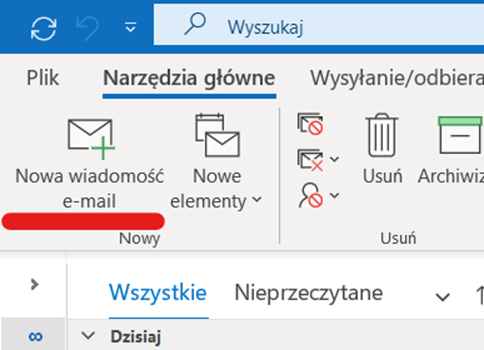
  4. Kliknij "Nowa Wiadomość "
  5. Nowa wiadomość
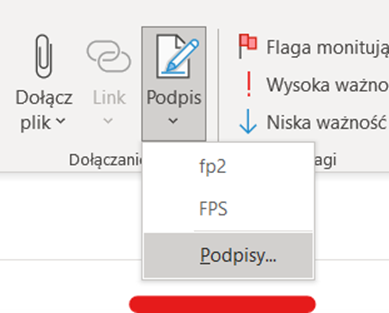
  6. Kliknij "Podpis ", a następnie "Podpisy "
  7. Nowa wiadomość
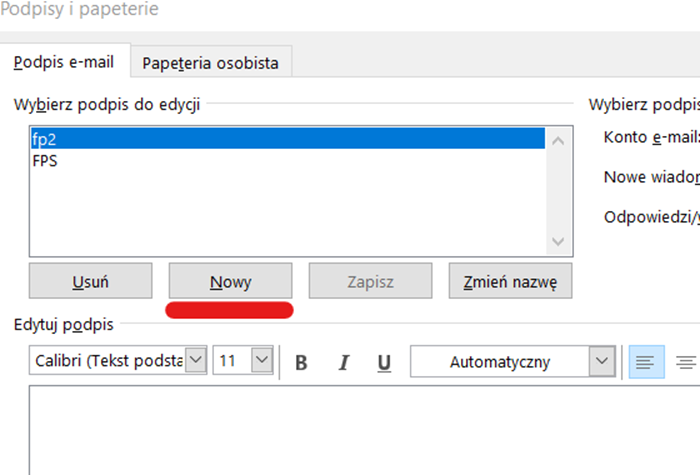
  8. Kliknij przycisk "Nowy "
  9. Nowa wiadomość
  10. Wpisz nazwę dla swojego podpisu
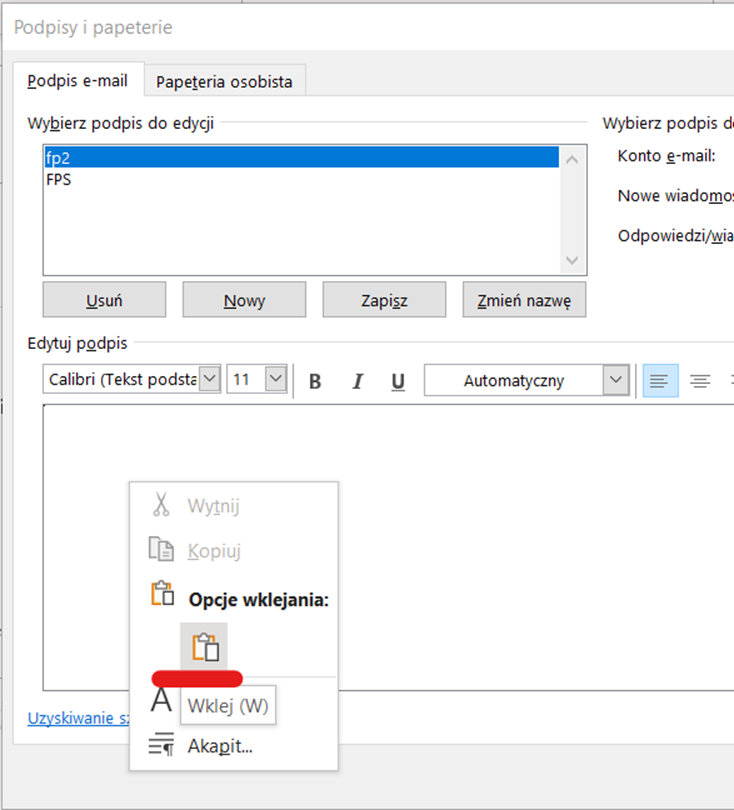
  11. Kliknij gdzieś prawym przyciskiem myszy na puste pole
  12. Wybierz "Opcje wklejania ", a następnie "Zachowaj formatowanie źródłowe "
  13. Nowa wiadomość
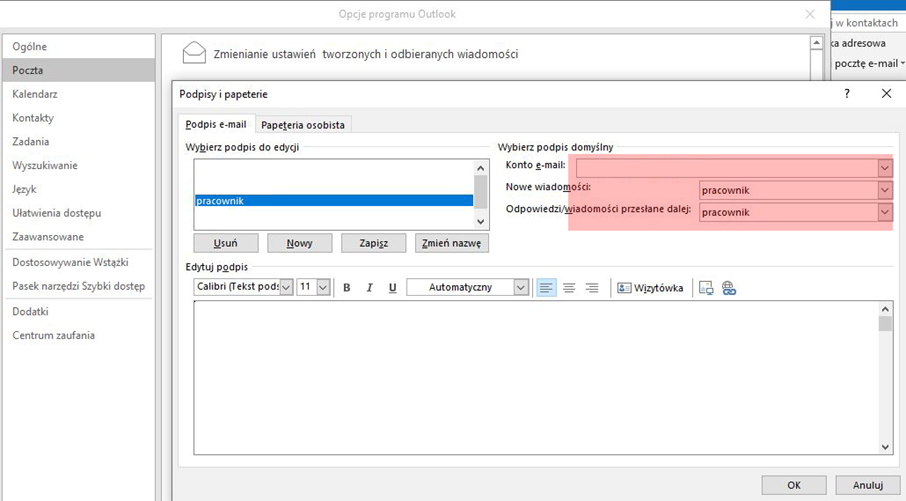
  14. Ustawiamy dla jakiego maila ma funkcjonować podpis, oraz ustawiamy go dla nowych wiadomości oraz odpowiedzi
  15. Nowa wiadomość
  16. Kliknij OK
  17. Kliknij OK w oknie stopek
  18. Gotowe

Dodawanie do aplikacji w telefonie:

  1. Sprawdź, czy dane wygenerowane w stopce są prawidłowe
  2. Kliknij przycisk "Kopiuj stopkę "
  3. Pobierz aplikację Outlook na telefon służbowy
  4. Skonfiguruj skrzynkę
  5. Wejdź w ustawienia
  6. Przewiń na dół i odszukaj "Podpis ", kliknij
  7. Pod wybranym adresem e-mail, w wyznaczonym miejscu wklej stopkę
  8. Kliknij OK/Zapisz
  9. Gotowe

Dodawanie do skrzynki Web:

  1. Sprawdź, czy dane wygenerowane w stopce są prawidłowe
  2. Kliknij przycisk Stopka HTML przy wybranej stopce
  3. Jeszcze raz kliknij przycisk Pobierz plik HTML przy wybranej stopce
  4. Uruchom srzkynkę Web, np Colab
  5. Wejdź w "Ustawienia "
  6. Wybierz "Tożsamości "
  7. Kliknij przycisk "utwórz " po prawej
  8. Wypełnij wszystkie dane i wybierz odpowiedni adres e-mail
  9. Kliknij na ikonę obrazka "HTML "
  10. Spośród ikon znajdź ikonę "Kod źródłowy "
  11. Znajdź pobrany plik HTML ze stopką
  12. Otwórz go za pomocą Notatnika
  13. Zaznacz wszystko CTRL+A
  14. Kopiuj
  15. Wróc do przeglądarki i wklej kod do edytora tożsamości
  16. Gotowe

MacOs Mail:

  1. https://gutjahr-solutions.com/resource/adding-an-html-signature/